Domain gabelstaplervertrieb.de kaufen?
Wir ziehen mit dem Projekt
gabelstaplervertrieb.de um.
Sind Sie am Kauf der Domain
gabelstaplervertrieb.de interessiert?
domain@kv-gmbh.de · 0541-91531010
Domain gabelstaplervertrieb.de kaufen?
Wie folienmaster übernehmen?
Um Folienmaster zu übernehmen, öffnen Sie zunächst die Präsentation, die den gewünschten Folienmaster enthält. Gehen Sie dann zum Register "Ansicht" und wählen Sie "Folienmaster" aus. Nun können Sie den gewünschten Folienmaster auswählen und auf "Übernehmen" klicken. Dadurch wird der ausgewählte Folienmaster auf alle Folien in Ihrer Präsentation angewendet. Vergessen Sie nicht, Ihre Änderungen zu speichern, bevor Sie die Präsentation schließen. **
Was ist der folienmaster?
Der Folienmaster ist eine Funktion in Präsentationsprogrammen wie Microsoft PowerPoint oder Google Slides, die es ermöglicht, das Design und Layout aller Folien in einer Präsentation zentral zu steuern. Auf dem Folienmaster können Elemente wie Hintergrundfarben, Schriftarten, Logos und Platzhalter für Text und Bilder festgelegt werden. Änderungen, die auf dem Folienmaster vorgenommen werden, werden automatisch auf alle Folien in der Präsentation übertragen. Dies erleichtert die Konsistenz im Design und spart Zeit bei der Gestaltung von Präsentationen. Der Folienmaster kann auch dazu verwendet werden, um Präsentationen ein einheitliches Erscheinungsbild zu verleihen und das Branding eines Unternehmens oder einer Organisation zu stärken. **


Ähnliche Suchbegriffe für Folienmaster
Top-Angebote
Produkte zum Begriff Folienmaster:
-
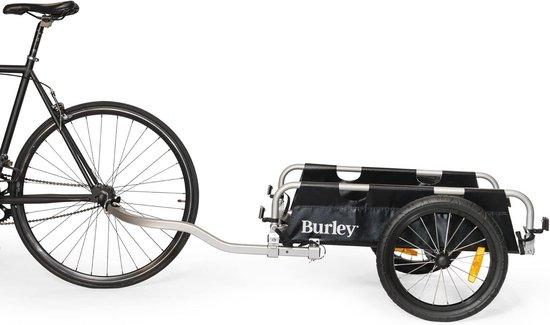
Fahrradanhänger mit Container - Ideal für den Transport verschiedener LastenEntdecken Sie den vielseitigen Anhänger mit Container, der für Lasten bis zu 100 Pfund geeignet ist. Dieser Zweirad-Anhänger macht es einfach, all Ihre Einkäufe, Campingausrüstung oder andere lange Gegenstände zu transportieren. Das offene Design bietet maximale Flexibilität, während der leichte Aluminiumrahmen dafür sorgt, dass Sie ohne zusätzliches Gewicht fahren können. Dank des praktischen, zusammenklappbaren Designs passt der Anhänger problemlos in Ihren Kofferraum. Er lässt sich in wenigen Sekunden an Ihrem Fahrrad befestigen und bietet eine stabile und sichere Montage. Perfekt für den Stadtverkehr, zum Fahrradfahren mit Gepäck oder für abenteuerliche Ausflüge.669,67 €*Versand: 0,00 €Sichere Weiterleitung zum Anbieter
-
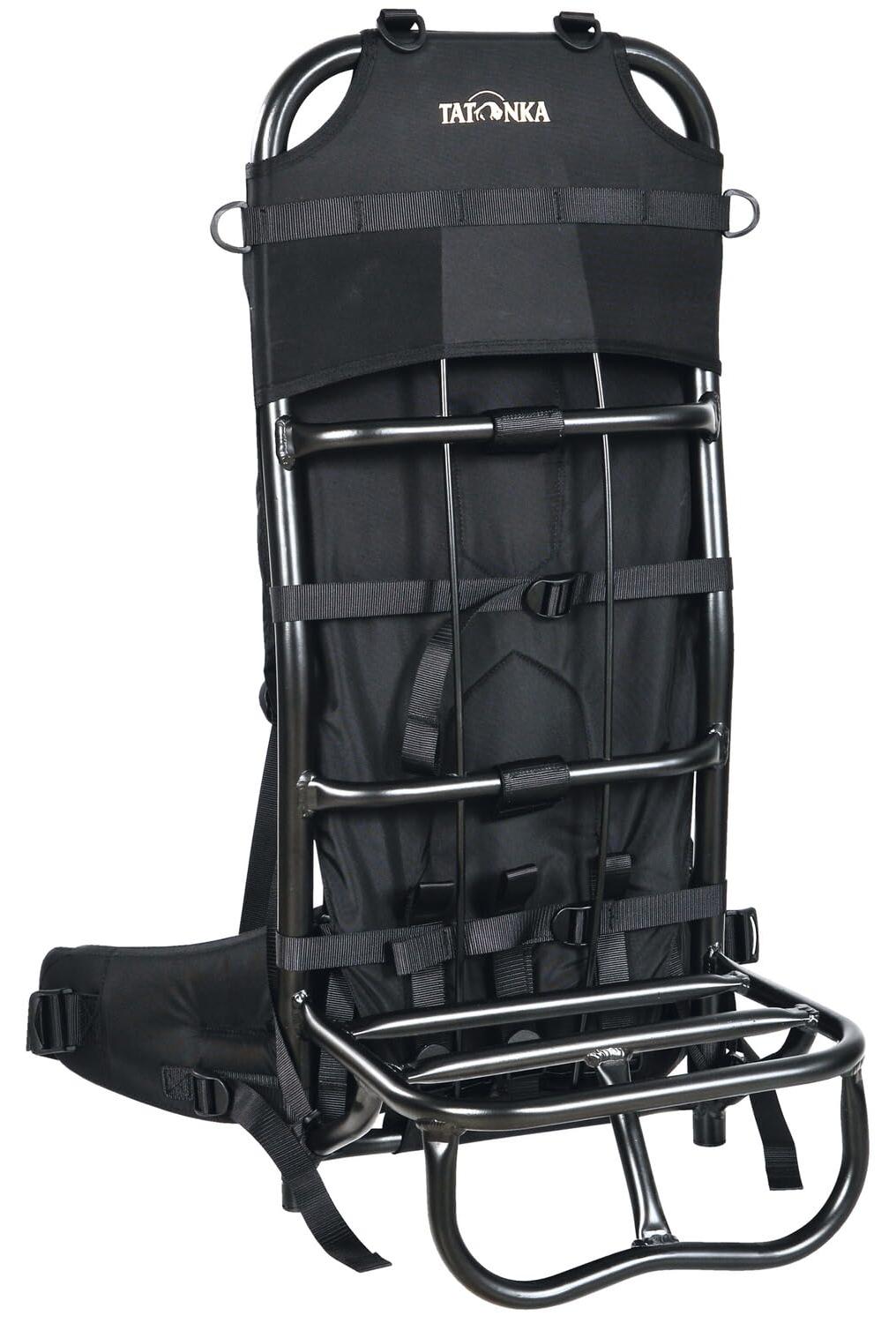
Lastenrucksack Kraxe - 50 kg - Verstellbar - Schwarz - Für Lasten und TransportDieser Lastenträgerrucksack ist für den Transport schwerer Lasten bis zu 50 kg konzipiert, wie z.B. Holz, Kanister, Sandsäcke, Fässer, Kisten, Catering-Ausrüstung und Lautsprecherboxen. Das verstellbare Tragesystem sorgt für einen bequemen Tragekomfort.Geeignet für Lasten bis zu 50 kgVerstellbares TragesystemGepolsterte Schultergurte und Hüftflügel für TragekomfortHauptrahmen mit 4 Querstangen für StabilitätStativ für einen sicheren Stand, auch auf unebenem Gelände25 cm tiefe AuflageflächeFarbe: Schwarz, Größe: 78 cmAnwendungVerwenden Sie den Lastenträgerrucksack für den Transport schwerer Gegenstände auf dem Campingplatz, bei Arbeiten oder beim Catering. Das Stativ sorgt dafür, dass der Rucksack sicher steht.439,60 €*Versand: 0,00 €Sichere Weiterleitung zum Anbieter

-
Wie ändere ich den folienmaster?
Um den Folienmaster in PowerPoint zu ändern, klicke auf die Registerkarte "Ansicht" und wähle dort "Folienmaster" aus. Dort kannst du das Layout, die Schriftarten, Farben und Hintergründe für alle Folien in deiner Präsentation anpassen. Du kannst auch neue Platzhalter hinzufügen oder bestehende löschen. Vergiss nicht, nachdem du deine Änderungen vorgenommen hast, den Folienmaster zu speichern, damit sie auf alle Folien in deiner Präsentation angewendet werden. **
-
Wo finde ich den folienmaster?
Der Folienmaster ist in den meisten Präsentationsprogrammen wie Microsoft PowerPoint oder Google Slides in der Menüleiste oben zu finden. Du kannst auf den Reiter "Ansicht" klicken und dort die Option "Folienmaster" auswählen. Alternativ kannst du auch auf das Symbol für den Folienmaster in der Symbolleiste klicken, falls es dort angezeigt wird. Der Folienmaster ermöglicht es dir, das Design und Layout deiner Präsentation global zu ändern, indem du Einstellungen für Schriftarten, Farben, Hintergründe und Platzhalter festlegst. Wenn du den Folienmaster nicht finden kannst, kannst du auch in der Hilfe-Funktion des Programms nach "Folienmaster" suchen, um genaue Anweisungen zu erhalten. **
-
Wie kann ich folienmaster ändern?
Um den Folienmaster in PowerPoint zu ändern, musst du zuerst auf die Registerkarte "Ansicht" klicken. Dort findest du die Option "Folienmaster". Wenn du darauf klickst, öffnet sich der Folienmaster, in dem du das Layout und das Design der Folien anpassen kannst. Du kannst die Platzierung von Text, Grafiken und anderen Elementen ändern, Hintergrundbilder hinzufügen oder entfernen und Farben und Schriftarten anpassen. Nachdem du deine Änderungen vorgenommen hast, kannst du den Folienmaster speichern und auf alle Folien in deiner Präsentation anwenden. **
-
Für was ist der folienmaster?
Der Folienmaster in Präsentationsprogrammen wie PowerPoint oder Keynote dient dazu, das Design und Layout aller Folien in einer Präsentation einheitlich zu gestalten. Auf dem Folienmaster können Elemente wie Hintergrundfarben, Schriftarten, Logos und Platzhalter für Text und Bilder festgelegt werden. Dies ermöglicht es, schnell und einfach eine konsistente und professionelle Präsentation zu erstellen, ohne jedes einzelne Slide individuell gestalten zu müssen. Durch die Verwendung des Folienmasters wird auch sichergestellt, dass Änderungen am Design der Präsentation einfach und effizient umgesetzt werden können, da sie automatisch auf alle Folien übertragen werden. Insgesamt erleichtert der Folienmaster die Gestaltung und Bearbeitung von Präsentationen und sorgt für ein ansprechendes und professionelles Erscheinungsbild. **
Wo ist der folienmaster PowerPoint?
Der Folienmaster in PowerPoint befindet sich normalerweise im Register "Ansicht" oben in der Menüleiste. Wenn du auf "Ansicht" klickst, erscheint ein Dropdown-Menü, in dem du die Option "Folienmaster" auswählen kannst. Alternativ kannst du auch die Tastenkombination "Alt + Shift + M" verwenden, um direkt zum Folienmaster zu gelangen. Dort kannst du das Layout und das Design deiner Folien anpassen, um ein konsistentes Erscheinungsbild für deine Präsentation zu erstellen. Hast du noch weitere Fragen dazu? **
Wie komme ich zum folienmaster PowerPoint?
Um zum Folienmaster in PowerPoint zu gelangen, musst du zuerst deine Präsentation öffnen. Anschließend klickst du auf die Registerkarte "Ansicht" in der oberen Menüleiste. Dort findest du die Option "Folienmaster". Ein Klick darauf öffnet den Folienmaster, wo du das Layout und das Design deiner Präsentation anpassen kannst. Du kannst hier beispielsweise Hintergrundfarben, Schriftarten und Platzhalter für Texte und Bilder bearbeiten. Nachdem du deine Änderungen vorgenommen hast, kannst du den Folienmaster schließen und deine Präsentation speichern. **
Top-Angebote
Produkte zum Begriff Folienmaster:
-
Fahrradanhänger mit Container - Ideal für den Transport verschiedener LastenEntdecken Sie den vielseitigen Anhänger mit Container, der für Lasten bis zu 100 Pfund geeignet ist. Dieser Zweirad-Anhänger macht es einfach, all Ihre Einkäufe, Campingausrüstung oder andere lange Gegenstände zu transportieren. Das offene Design bietet maximale Flexibilität, während der leichte Aluminiumrahmen dafür sorgt, dass Sie ohne zusätzliches Gewicht fahren können. Dank des praktischen, zusammenklappbaren Designs passt der Anhänger problemlos in Ihren Kofferraum. Er lässt sich in wenigen Sekunden an Ihrem Fahrrad befestigen und bietet eine stabile und sichere Montage. Perfekt für den Stadtverkehr, zum Fahrradfahren mit Gepäck oder für abenteuerliche Ausflüge.669,67 €*Versand: 0,00 €Sichere Weiterleitung zum Anbieter
-
Wie folienmaster übernehmen?
Um Folienmaster zu übernehmen, öffnen Sie zunächst die Präsentation, die den gewünschten Folienmaster enthält. Gehen Sie dann zum Register "Ansicht" und wählen Sie "Folienmaster" aus. Nun können Sie den gewünschten Folienmaster auswählen und auf "Übernehmen" klicken. Dadurch wird der ausgewählte Folienmaster auf alle Folien in Ihrer Präsentation angewendet. Vergessen Sie nicht, Ihre Änderungen zu speichern, bevor Sie die Präsentation schließen. **
-
Was ist der folienmaster?
Der Folienmaster ist eine Funktion in Präsentationsprogrammen wie Microsoft PowerPoint oder Google Slides, die es ermöglicht, das Design und Layout aller Folien in einer Präsentation zentral zu steuern. Auf dem Folienmaster können Elemente wie Hintergrundfarben, Schriftarten, Logos und Platzhalter für Text und Bilder festgelegt werden. Änderungen, die auf dem Folienmaster vorgenommen werden, werden automatisch auf alle Folien in der Präsentation übertragen. Dies erleichtert die Konsistenz im Design und spart Zeit bei der Gestaltung von Präsentationen. Der Folienmaster kann auch dazu verwendet werden, um Präsentationen ein einheitliches Erscheinungsbild zu verleihen und das Branding eines Unternehmens oder einer Organisation zu stärken. **
-
Wie ändere ich den folienmaster?
Um den Folienmaster in PowerPoint zu ändern, klicke auf die Registerkarte "Ansicht" und wähle dort "Folienmaster" aus. Dort kannst du das Layout, die Schriftarten, Farben und Hintergründe für alle Folien in deiner Präsentation anpassen. Du kannst auch neue Platzhalter hinzufügen oder bestehende löschen. Vergiss nicht, nachdem du deine Änderungen vorgenommen hast, den Folienmaster zu speichern, damit sie auf alle Folien in deiner Präsentation angewendet werden. **
-
Wo finde ich den folienmaster?
Der Folienmaster ist in den meisten Präsentationsprogrammen wie Microsoft PowerPoint oder Google Slides in der Menüleiste oben zu finden. Du kannst auf den Reiter "Ansicht" klicken und dort die Option "Folienmaster" auswählen. Alternativ kannst du auch auf das Symbol für den Folienmaster in der Symbolleiste klicken, falls es dort angezeigt wird. Der Folienmaster ermöglicht es dir, das Design und Layout deiner Präsentation global zu ändern, indem du Einstellungen für Schriftarten, Farben, Hintergründe und Platzhalter festlegst. Wenn du den Folienmaster nicht finden kannst, kannst du auch in der Hilfe-Funktion des Programms nach "Folienmaster" suchen, um genaue Anweisungen zu erhalten. **
Ähnliche Suchbegriffe für Folienmaster
-
Lastenrucksack Kraxe - 50 kg - Verstellbar - Schwarz - Für Lasten und TransportDieser Lastenträgerrucksack ist für den Transport schwerer Lasten bis zu 50 kg konzipiert, wie z.B. Holz, Kanister, Sandsäcke, Fässer, Kisten, Catering-Ausrüstung und Lautsprecherboxen. Das verstellbare Tragesystem sorgt für einen bequemen Tragekomfort.Geeignet für Lasten bis zu 50 kgVerstellbares TragesystemGepolsterte Schultergurte und Hüftflügel für TragekomfortHauptrahmen mit 4 Querstangen für StabilitätStativ für einen sicheren Stand, auch auf unebenem Gelände25 cm tiefe AuflageflächeFarbe: Schwarz, Größe: 78 cmAnwendungVerwenden Sie den Lastenträgerrucksack für den Transport schwerer Gegenstände auf dem Campingplatz, bei Arbeiten oder beim Catering. Das Stativ sorgt dafür, dass der Rucksack sicher steht.439,60 €*Versand: 0,00 €Sichere Weiterleitung zum Anbieter
-
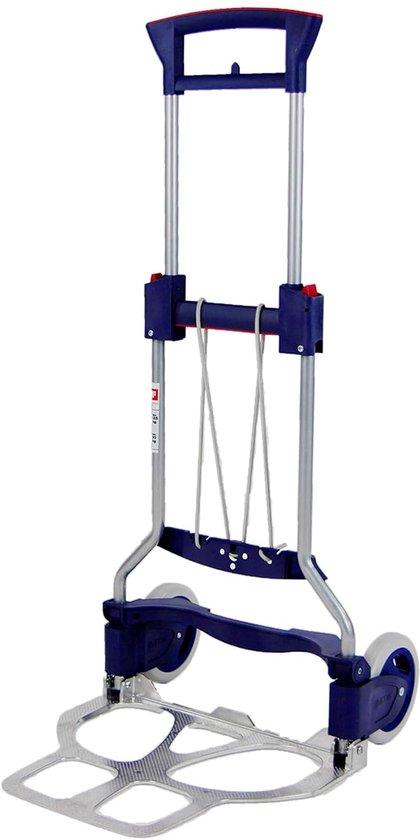
Faltbarer Transportwagen - Für den Transport schwerer Lasten - Hohe Tragfähigkeit - 125 kg - SilberMachen Sie den Transport schwerer Gegenstände mühelos mit diesem robusten, zusammenklappbaren Transportwagen. Haben Sie häufig mit dem Heben und Verschieben schwerer Gegenstände wie Kartons, Möbel oder Geräte zu tun? Dieser Transportwagen bietet die Lösung, um körperliche Belastung zu reduzieren und Ihre Arbeit effizienter zu gestalten. Dank des cleveren Faltmechanismus ist der Transportwagen in wenigen Sekunden einsatzbereit und lässt sich genauso schnell wieder kompakt verstauen. Die Kombination aus einem stabilen Stahlrahmen, einer Aluminium-Schaufel und luftdichten Reifen sorgt für Stabilität und Komfort, auch auf unebenem Untergrund. Ideal für den Einsatz zu Hause, bei Umzügen oder für professionelle Zwecke. Mit einer beeindruckenden Tragfähigkeit von 125 kg ist dieser Transportwagen ein wahres Multitalent für all Ihre schweren Transportaufgaben. Erleben Sie den Komfort und die Sicherheit eines zuverlässigen Hilfsmittels und Sie diesen praktischen Transportwagen noch heute.358,10 €*Versand: 0,00 €Sichere Weiterleitung zum Anbieter
-
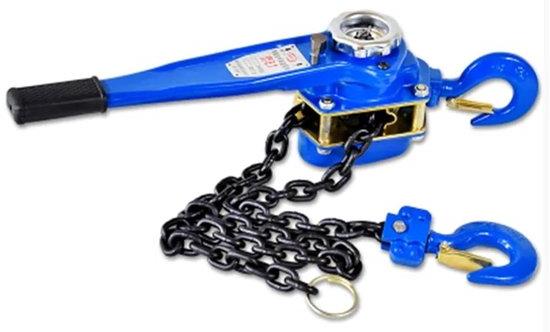
Handhabungssystem - Hebevorrichtung, Spule - Transport von Lasten - Ketten aus Manganguss - 0,75 Tonnen - SilberfarbenHeben Sie schwere Lasten mühelos mit diesem robusten Handwinde-System. Sind Sie es leid, physisch schwere Objekte bewegen zu müssen, und suchen Sie eine effiziente Lösung, die Ihre Arbeit erleichtert? Diese Handwinde ist auf Zuverlässigkeit und Benutzerfreundlichkeit ausgelegt und eignet sich ideal für verschiedene Anwendungen in Werkstätten, Garagen oder bei Bauprojekten. Dank des stromlinienförmigen Designs mit Kettenführung läuft die Kette reibungslos und wird geschützt, was ihre Lebensdauer verlängert. Das Stahlhandrad und die G80-Mangankettenkette bieten eine hohe Zugfestigkeit und sind widerstandsfähig gegen Verformung, sodass Sie sicher heben können. Ein herausragendes Merkmal ist der robuste, rutschfeste Haken, der aus hochwertigem Stahl gefertigt ist und zusätzliche Sicherheit bietet. Erleichtern und sichern Sie Ihre Hebearbeiten mit dieser zuverlässigen Handwinde.545,09 €*Versand: 0,00 €Sichere Weiterleitung zum Anbieter
-
Wie kann ich folienmaster ändern?
Um den Folienmaster in PowerPoint zu ändern, musst du zuerst auf die Registerkarte "Ansicht" klicken. Dort findest du die Option "Folienmaster". Wenn du darauf klickst, öffnet sich der Folienmaster, in dem du das Layout und das Design der Folien anpassen kannst. Du kannst die Platzierung von Text, Grafiken und anderen Elementen ändern, Hintergrundbilder hinzufügen oder entfernen und Farben und Schriftarten anpassen. Nachdem du deine Änderungen vorgenommen hast, kannst du den Folienmaster speichern und auf alle Folien in deiner Präsentation anwenden. **
-
Für was ist der folienmaster?
Der Folienmaster in Präsentationsprogrammen wie PowerPoint oder Keynote dient dazu, das Design und Layout aller Folien in einer Präsentation einheitlich zu gestalten. Auf dem Folienmaster können Elemente wie Hintergrundfarben, Schriftarten, Logos und Platzhalter für Text und Bilder festgelegt werden. Dies ermöglicht es, schnell und einfach eine konsistente und professionelle Präsentation zu erstellen, ohne jedes einzelne Slide individuell gestalten zu müssen. Durch die Verwendung des Folienmasters wird auch sichergestellt, dass Änderungen am Design der Präsentation einfach und effizient umgesetzt werden können, da sie automatisch auf alle Folien übertragen werden. Insgesamt erleichtert der Folienmaster die Gestaltung und Bearbeitung von Präsentationen und sorgt für ein ansprechendes und professionelles Erscheinungsbild. **
-
Wo ist der folienmaster PowerPoint?
Der Folienmaster in PowerPoint befindet sich normalerweise im Register "Ansicht" oben in der Menüleiste. Wenn du auf "Ansicht" klickst, erscheint ein Dropdown-Menü, in dem du die Option "Folienmaster" auswählen kannst. Alternativ kannst du auch die Tastenkombination "Alt + Shift + M" verwenden, um direkt zum Folienmaster zu gelangen. Dort kannst du das Layout und das Design deiner Folien anpassen, um ein konsistentes Erscheinungsbild für deine Präsentation zu erstellen. Hast du noch weitere Fragen dazu? **
-
Wie komme ich zum folienmaster PowerPoint?
Um zum Folienmaster in PowerPoint zu gelangen, musst du zuerst deine Präsentation öffnen. Anschließend klickst du auf die Registerkarte "Ansicht" in der oberen Menüleiste. Dort findest du die Option "Folienmaster". Ein Klick darauf öffnet den Folienmaster, wo du das Layout und das Design deiner Präsentation anpassen kannst. Du kannst hier beispielsweise Hintergrundfarben, Schriftarten und Platzhalter für Texte und Bilder bearbeiten. Nachdem du deine Änderungen vorgenommen hast, kannst du den Folienmaster schließen und deine Präsentation speichern. **
* Alle Preise verstehen sich inklusive der gesetzlichen Mehrwertsteuer und ggf. zuzüglich Versandkosten. Die Angebotsinformationen basieren auf den Angaben des jeweiligen Shops und werden über automatisierte Prozesse aktualisiert. Eine Aktualisierung in Echtzeit findet nicht statt, so dass es im Einzelfall zu Abweichungen kommen kann. ** Hinweis: Teile dieses Inhalts wurden von KI erstellt.